
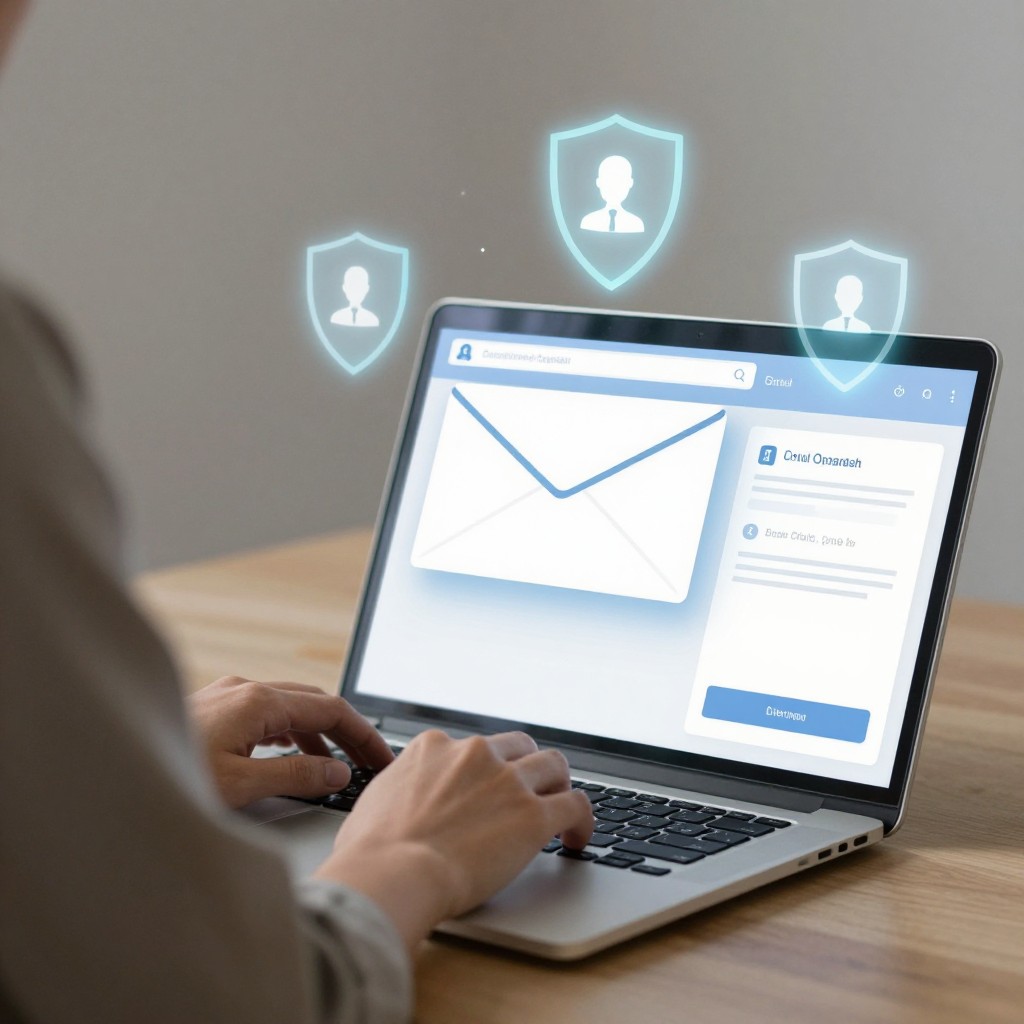
Кибербезопасность для обычных пользователей начинается с защиты почты и важных аккаунтов, уникальных паролей, двухфакторной проверки и своевременных обновлений. Включите блокировку экрана и резервное копирование, проверяйте ссылки и не сообщайте коды подтверждения. Эти привычки снижают риск потери доступа к данным и помогают быстрее восстановиться после взлома или утери устройства.
Базовые правила защиты цифровой жизни
- Начните с почты, банковских сервисов, аккаунтов на порталах и облачных хранилищ: через них часто восстанавливают доступ к другим сервисам.
- Используйте уникальные длинные пароли и включите двухфакторную проверку там, где она доступна.
- Устанавливайте обновления операционной системы и приложений из официальных источников.
- Не переходите по подозрительным ссылкам и никому не сообщайте коды подтверждения.
- Настройте блокировку экрана и резервное копирование важных данных.
С чего начать: оцените риски для своих аккаунтов и устройств
Эти действия подходят всем, кто пользуется электронной почтой, смартфоном, компьютером или онлайн-сервисами. Начните с аккаунтов, через которые можно сбросить пароли, получить доступ к деньгам или увидеть личные документы.
Не устанавливайте наугад программы и не меняйте настройки, если не понимаете последствий: для рабочего устройства сначала уточните правила у администратора. При подозрении на взлом не удаляйте сообщения о входах и не очищайте данные - они могут помочь восстановить хронологию событий.
Составьте короткий список: основная почта, финансовые сервисы, облако, социальные сети и устройства, где они открыты. Проверьте, актуальны ли резервный адрес и номер телефона для восстановления доступа.
Как защитить учётные записи паролями и двухфакторной проверкой
Для настройки понадобятся доступ к аккаунтам и актуальному способу восстановления: резервной почте, номеру телефона или заранее сохранённым кодам восстановления. Менеджер паролей поможет создавать и хранить уникальные пароли; выбирайте сервис из официального магазина или используйте встроенное решение надёжного поставщика.
- Замените повторяющиеся пароли, начиная с основной почты и важных сервисов. Не используйте в паролях легко угадываемые сведения о себе.
- Включите двухфакторную проверку в настройках безопасности аккаунта. Если доступен выбор, используйте предложенный сервисом более защищённый способ подтверждения, а резервные коды храните отдельно от телефона.
- Проверьте список активных сеансов и устройств. Завершите сеансы на незнакомых устройствах и удалите старые, которыми больше не пользуетесь.
Так проще понять, как защитить аккаунт от взлома: даже если пароль попадёт к постороннему, дополнительная проверка затруднит вход. Никому не пересылайте одноразовые коды, в том числе человеку, который представляется сотрудником поддержки.
Обновления, блокировка экрана и резервные копии: настройка устройств
Перед настройкой учтите риски и ограничения:
- Создавайте резервную копию в аккаунте, защищённом надёжным паролем и двухфакторной проверкой.
- Перед крупным обновлением убедитесь, что устройство заряжено и важные файлы скопированы.
- Скачивайте приложения и программы только из официальных магазинов и с сайтов разработчиков.
- Не отключайте защитные функции устройства ради установки неизвестного приложения.
Выполните настройку по порядку:
- Установите обновления. Откройте настройки устройства и проверьте наличие обновлений операционной системы. Включите автоматическое обновление, если оно доступно и не противоречит правилам организации для рабочего устройства.
- Настройте блокировку экрана. Выберите код, пароль или биометрическую разблокировку, если устройство её поддерживает. Установите автоматическую блокировку после периода бездействия и отключите отображение конфиденциальных уведомлений на заблокированном экране.
- Включите резервное копирование. Найдите соответствующую настройку в системе или приложении для хранения данных и проверьте, какие файлы копируются. Убедитесь, что знаете, как восстановить копию и защищён ли аккаунт, где она хранится.
- Проверьте приложения и разрешения. Удалите программы, которыми не пользуетесь, и ограничьте доступ к камере, микрофону, контактам и геолокации, если он не нужен для работы приложения.
- Оцените необходимость защитного ПО. На компьютере используйте встроенные средства защиты или проверенное решение и обновляйте его. Если вы ищете "антивирус для компьютера купить", сначала сравните функции, условия лицензии и источник установки; не оплачивайте программу по ссылке из всплывающего предупреждения. Для телефона защита смартфона от вирусов также начинается с обновлений и установки приложений из официального магазина.
Как распознавать фишинг в письмах, сообщениях и звонках
Перед тем как отвечать, переходить по ссылке или открывать вложение, проверьте сообщение по списку. Один признак не всегда доказывает мошенничество, но несколько подозрительных деталей - повод остановиться и проверить запрос через официальный канал.
- Отправитель просит срочно оплатить услугу, подтвердить вход или избежать блокировки аккаунта.
- В сообщении требуют пароль, код подтверждения, данные карты или перевод денег.
- Адрес сайта отличается от официального или содержит лишние символы; ссылку можно проверить, не открывая её.
- В письме есть неожиданный файл, который предлагают скачать или включить.
- Звонящий просит установить программу удалённого доступа или сообщить код из уведомления.
- Имя отправителя знакомое, но просьба необычная: например, коллега внезапно требует перевести деньги.
- Сообщение давит на срочность и запрещает перепроверять информацию.
Если сомневаетесь, не отвечайте на сообщение: самостоятельно откройте приложение или сайт сервиса либо позвоните по номеру из официального источника. Так защита персональных данных в интернете становится практическим правилом, а не только настройкой устройства.
Безопасное подключение к домашнему Wi-Fi и публичным сетям
Проверьте настройки роутера и подключайтесь к публичным сетям осознанно. Частые ошибки:
- Оставлять заводской пароль администратора роутера, если его можно изменить.
- Использовать один и тот же пароль для Wi-Fi и важных онлайн-аккаунтов.
- Сообщать пароль от домашней сети незнакомым людям или публиковать его открыто.
- Подключаться к сети с похожим названием, не убедившись, что она принадлежит нужному заведению.
- Вводить платёжные или другие чувствительные данные на странице, открытой через неожиданное окно публичной сети.
- Оставлять включённым автоматическое подключение к неизвестным сетям.
- Считать публичную сеть надёжной только потому, что для подключения не потребовался пароль.
Для важных операций предпочтите мобильную сеть или домашнее подключение. Если вы не уверены в подлинности точки доступа, отключитесь и уточните название сети у сотрудника заведения.
Что делать при взломе аккаунта или потере устройства
Действуйте с другого устройства, которому доверяете, и не переходите по ссылкам из подозрительных сообщений. Выберите подходящий сценарий:
- Есть доступ к аккаунту. Смените пароль, завершите незнакомые сеансы, проверьте способы восстановления и включите двухфакторную проверку. Если такой же пароль использовался где-то ещё, замените и его.
- Доступ к аккаунту утрачен. Воспользуйтесь официальной процедурой восстановления на сайте или в приложении сервиса. Не передавайте посредникам пароли и коды, даже если они обещают вернуть доступ.
- Устройство потеряно. Используйте официальный сервис поиска устройства, чтобы заблокировать его или выполнить удалённое стирание, если такая возможность предусмотрена. Свяжитесь с оператором связи, чтобы защитить номер, и смените пароли важных аккаунтов с другого устройства.
- Затронуты деньги или рабочие данные. Как можно скорее обратитесь в банк или к ответственному специалисту организации по официальному номеру или каналу. Сохраните уведомления и переписку, относящиеся к инциденту.
Разбираем сомнения о повседневной цифровой защите
Достаточно ли одного сложного пароля?
Нет: пароль должен быть уникальным для каждого важного аккаунта. Дополнительно включите двухфакторную проверку и сохраните коды восстановления в безопасном месте.
Нужно ли устанавливать отдельный антивирус на смартфон?
Сначала поддерживайте систему и приложения в актуальном состоянии и устанавливайте программы из официального магазина. Если выбираете дополнительное защитное приложение, проверяйте разработчика и источник установки.
Можно ли пользоваться публичным Wi-Fi?
Можно, если соблюдать осторожность: проверять название сети и не вводить чувствительные данные на сомнительных страницах. Для важных операций безопаснее использовать мобильную сеть или проверенное подключение.
Что делать, если я уже нажал на подозрительную ссылку?
Закройте страницу и не вводите данные, не скачивайте файлы и не сообщайте коды. Если вы уже ввели пароль, смените его через официальный сайт с доверенного устройства и проверьте активные сеансы аккаунта.
Нужно ли менять пароль по расписанию?
В первую очередь используйте уникальные пароли и меняйте их при подозрении на утечку, взлом или случайную передачу постороннему. Не повторяйте старый пароль в других аккаунтах.
Как понять, что резервная копия работает?
Проверьте в настройках устройства дату последней копии и перечень сохранённых данных. Заранее выясните, как проходит восстановление, и защитите аккаунт хранилища.
Что делать, если незнакомец просит код подтверждения?
Не сообщайте код и завершите разговор или переписку. Откройте сервис самостоятельно через официальное приложение и проверьте, нет ли предупреждений о входе.
Автор: Сергей Волков.