
Цифровая грамотность населения помогает безопасно пользоваться сайтами, приложениями и электронными услугами: распознавать мошенничество, защищать аккаунты, контролировать персональные данные и быстро реагировать на инциденты. Ниже - практическая инструкция для ежедневной проверки рисков, настройки устройств, выбора безопасных сервисов и восстановления доступа после компрометации.
Основные принципы цифровой безопасности для пользователей
- Используйте уникальные длинные пароли и многофакторную аутентификацию для важных аккаунтов.
- Проверяйте адрес сайта, разрешения приложений, отправителя сообщения и запрашиваемое действие.
- Регулярно обновляйте операционную систему, браузер, приложения и домашний роутер.
- Передавайте только те персональные данные, которые действительно необходимы для услуги.
- Не вводите платёжные данные после перехода по подозрительной ссылке из сообщения или письма.
- Заранее сохраните резервные контакты восстановления и план действий при взломе.
Оценка цифровых рисков: как выявлять персональные уязвимости
Такой аудит подходит пользователям, которые работают с онлайн-банком, электронной почтой, государственными и рабочими сервисами, хранят документы в облаке или часто устанавливают приложения. Проведите его после смены устройства, утечки данных, подозрительного входа или появления неизвестных списаний.
Не выполняйте проверку в спешке, на заражённом устройстве или через публичную сеть, если планируете менять банковские реквизиты. В такой ситуации сначала используйте доверенное устройство и официальные контакты организации.
Риски - Решения
- Один пароль используется в нескольких местах. Замените его в первую очередь в почте, банке и аккаунте восстановления.
- Телефон или почта для восстановления устарели. Обновите контакты через официальный раздел безопасности.
- В аккаунте есть незнакомые сеансы. Завершите их и измените пароль с проверенного устройства.
- Приложения имеют избыточные разрешения. Отключите доступ к контактам, микрофону, камере или геолокации, если он не нужен.
Управление учётными записями и паролями: правила и инструменты
Для настройки понадобится доступ к почте, номеру телефона или приложению-аутентификатору, резервный способ восстановления и менеджер паролей. При выборе менеджера проверьте, что он доступен для ваших устройств, поддерживает генерацию паролей и защищён отдельным мастер-паролем.
- Составьте список важных аккаунтов. Начните с электронной почты, банковских сервисов, государственных порталов, облачного хранилища и рабочих систем.
- Создайте уникальные пароли. Используйте генератор менеджера паролей; не применяйте имя, дату рождения, адрес или последовательности клавиш.
- Включите многофакторную аутентификацию. Предпочтите приложение-аутентификатор или аппаратный ключ, если сервис их поддерживает.
- Проверьте активные сеансы. Завершите входы на старых устройствах и удалите неизвестные устройства из списка доверенных.
- Настройте восстановление. Сохраните резервные коды в защищённом месте и проверьте актуальность номера телефона и почты.
Риски - Решения
- Код подтверждения просит незнакомый человек. Не сообщайте его; настоящая поддержка не должна запрашивать одноразовый код.
- Мастер-пароль менеджера забыт. Сохраните инструкцию восстановления отдельно и заранее проверьте, как работает резервный доступ.
Защита устройств и домашней сети: практические настройки
Выполните шаги последовательно на смартфоне, компьютере и роутере. Названия пунктов могут отличаться в зависимости от производителя и версии системы.
- Установите обновления. Включите автоматическое обновление операционной системы, браузера и приложений. Обновляйте прошивку роутера через приложение или официальный сайт производителя.
- Защитите блокировку устройства. Используйте длинный PIN-код или биометрию, сократите время автоматической блокировки и отключите показ содержимого уведомлений на экране блокировки.
- Удалите ненужные приложения. Проверьте список установленных программ, удалите неизвестные и отключите автоматический запуск лишних компонентов.
- Проверьте разрешения. Откройте настройки конфиденциальности и оставьте доступ к камере, микрофону, контактам, файлам и геолокации только необходимым приложениям.
- Настройте домашний роутер. Замените стандартный пароль администратора, используйте современный режим шифрования Wi‑Fi и отключите удалённое администрирование, если оно не требуется.
- Создайте отдельную гостевую сеть для посетителей и устройств, которым не нужен доступ к домашним файлам.
- Не используйте одинаковый пароль для панели администратора и Wi‑Fi.
- Подготовьте резервную копию. Сохраняйте важные документы в отдельном месте, защищённом паролем, и периодически проверяйте, что файлы действительно восстанавливаются.
Безопасное использование онлайн-сервисов и мобильных приложений
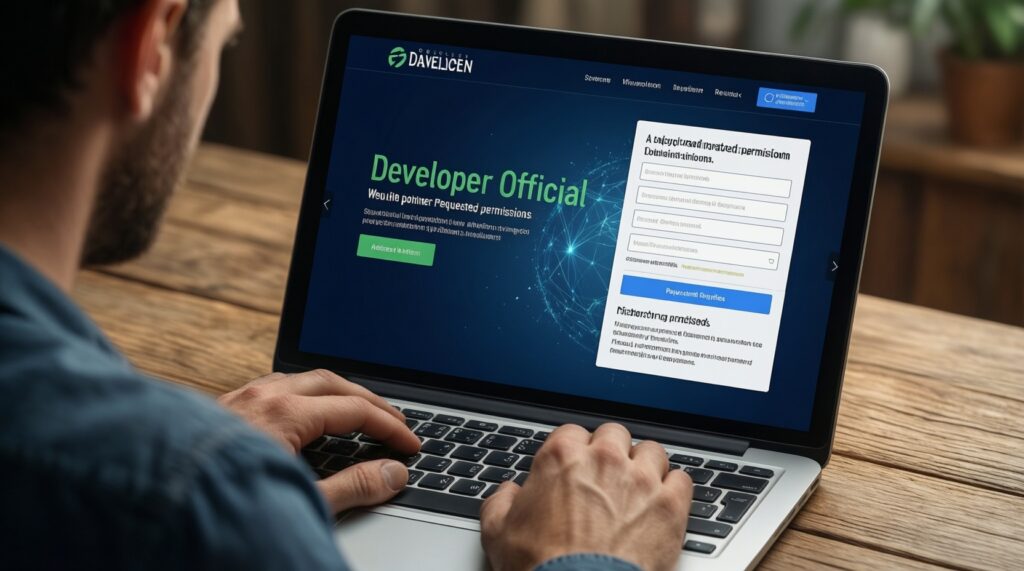
Перед регистрацией оценивайте разработчика, адрес сайта, способы оплаты, запрашиваемые разрешения и условия удаления аккаунта. Безопасность в интернете повышается, когда пользователь самостоятельно открывает официальный сайт или приложение, а не переходит по случайной ссылке.
Проверка результата:
- Адрес сайта введён вручную или выбран из сохранённой официальной закладки.
- Соединение использует HTTPS, а домен написан без подмены символов и лишних слов.
- Приложение установлено из официального магазина, имя разработчика ожидаемое.
- Разрешения соответствуют назначению приложения.
- Для входа включена многофакторная аутентификация.
- Платёж подтверждается внутри официального приложения или сайта.
- После работы на чужом устройстве выполнен выход из аккаунта.
- Публичная сеть не используется для операций, требующих платёжных или удостоверяющих данных.
Риски - Решения
- Сервис требует срочно подтвердить данные. Закройте сообщение и самостоятельно откройте официальный сайт.
- Приложение обещает функцию, не связанную с его назначением. Откажитесь от установки или ограничьте разрешения.
- Сайт просит установить неизвестный сертификат или программу. Прекратите действие и обратитесь к официальной поддержке.
Работа с личными данными и конфиденциальностью: минимизация утечек
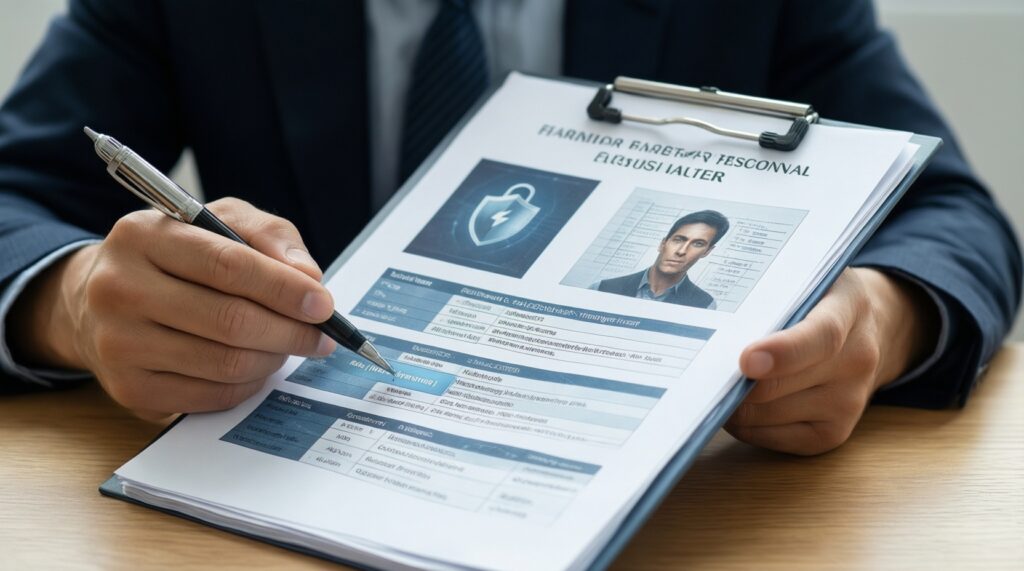
Защита персональных данных в интернете начинается с сокращения объёма информации, которую вы публикуете и передаёте сервисам. Перед отправкой документа уточните цель, срок хранения, получателя и возможность скрыть лишние сведения.
Частые ошибки:
- Публикация фотографии документа вместе с серией, номером и адресом без необходимости.
- Использование рабочего или банковского адреса почты для публичных регистраций.
- Открытый список друзей, номер телефона и дата рождения в социальных сетях.
- Передача геолокации приложениям, которым она не нужна для работы.
- Хранение сканов документов в общедоступной папке или по ссылке без ограничений.
- Отправка кода из SMS, push-уведомления или приложения-аутентификатора другим людям.
- Согласие на все рекламные и аналитические разрешения без проверки настроек.
Практическая последовательность:
- Откройте настройки конфиденциальности аккаунта и отключите публичный показ лишних сведений.
- Проверьте доступ приложений к контактам, файлам, камере, микрофону и геолокации.
- Удалите старые аккаунты и публикации, которые больше не нужны.
- Для передачи документа закройте ненужные поля и добавьте назначение, если это допускается получателем.
Алгоритм действий при инцидентах: обнаружение, реагирование и восстановление
Признаками инцидента могут быть неизвестный вход, изменение пароля, подозрительное сообщение от вашего имени, пропажа устройства или несанкционированное списание. Не удаляйте уведомления до фиксации времени, адреса отправителя и выполненных действий.
- Если подозрителен аккаунт. Откройте официальный сайт с доверенного устройства, завершите неизвестные сеансы, смените пароль и включите многофакторную аутентификацию.
- Если затронуты деньги. Немедленно свяжитесь с банком по номеру с карты или официального сайта, заблокируйте карту и оспорьте операцию установленным банком способом.
- Если потеряно устройство. Заблокируйте его через сервис поиска, удалённо выйдите из аккаунтов, заблокируйте SIM-карту и измените пароли.
- Если установлено подозрительное приложение. Отключите устройство от сети, не вводите пароли, удалите приложение после проверки и обратитесь к специалисту, если признаки заражения сохраняются.
Альтернативы по ситуации:
- Есть доступ к аккаунту. Восстановите контроль самостоятельно через официальный раздел безопасности.
- Доступ потерян. Используйте форму восстановления сервиса и подготовьте подтверждение владения аккаунтом.
- Есть риск для денег или документов. Сначала звоните в банк или соответствующую организацию, затем меняйте пароли.
- Инцидент связан с рабочими данными. Сразу уведомите администратора или службу информационной безопасности, не скрывая факт происшествия.
Практические ответы на распространённые сценарии и сомнения
Нужно ли менять пароль, если подозрительное сообщение только открыли?
Если вы не вводили данные, не открывали вложение и не устанавливали программу, обычно достаточно закрыть страницу и удалить сообщение. При вводе пароля смените его с доверенного устройства и завершите активные сеансы.
Можно ли пользоваться общественным Wi‑Fi?
Да, для некритичных задач, если не вводить банковские и удостоверяющие данные. Перед подключением подтвердите правильное имя сети и отключите автоматическое подключение к открытым сетям.
Что делать, если приложение просит слишком много разрешений?
Откажитесь от установки или запретите необязательные разрешения в настройках устройства. Если без них приложение не работает, выберите другой сервис с сопоставимой функцией.
Как организовать обучение цифровой грамотности?
Начните с практики: распознавание фишинга, создание уникальных паролей, настройка многофакторной аутентификации, проверка разрешений и восстановление доступа. Каждую тему закрепляйте на собственных аккаунтах и устройствах.
Как понять, что сайт настоящий?
Самостоятельно введите адрес или используйте официальную закладку, проверьте домен и не доверяйте срочным требованиям оплатить, подтвердить или разблокировать аккаунт. При сомнении свяжитесь с организацией через канал, указанный на её официальном сайте.
Нужно ли удалять старые аккаунты?
Если сервис больше не нужен, удалите аккаунт через официальный раздел и сохраните подтверждение удаления. До этого уберите платёжные данные и скачайте необходимые документы.
Куда обращаться после утечки персональных данных?
Смените повторно используемые пароли, включите многофакторную аутентификацию и свяжитесь с затронутым сервисом через официальный канал. При финансовом ущербе дополнительно обратитесь в банк и сохраните переписку, уведомления и подтверждения операций.